Domain digitale-fotokamera.de kaufen?
Wir ziehen mit dem Projekt
digitale-fotokamera.de um.
Sind Sie am Kauf der Domain
digitale-fotokamera.de interessiert?
domain@kv-gmbh.de · 0541-91531010
Domain digitale-fotokamera.de kaufen?
Was ist Bildschirm Zoom?
Bildschirm-Zoom ist eine Funktion, die es ermöglicht, den Inhalt auf einem Bildschirm zu vergrößern, um ihn besser lesen oder sehen zu können. Diese Funktion ist besonders nützlich für Personen mit Sehschwierigkeiten oder für diejenigen, die Details auf dem Bildschirm genauer betrachten möchten. Durch die Verwendung von Bildschirm-Zoom können Benutzer die Größe von Text, Bildern und anderen Elementen auf dem Bildschirm anpassen, um sie besser sichtbar zu machen. Es gibt verschiedene Möglichkeiten, Bildschirm-Zoom einzustellen, je nach Betriebssystem und Gerät. Insgesamt ist Bildschirm-Zoom eine hilfreiche Funktion, um die Benutzerfreundlichkeit und Zugänglichkeit von digitalen Inhalten zu verbessern. **
Was bedeutet Bildschirm freigeben Zoom?
"Bildschirm freigeben" in Zoom bezieht sich darauf, dass man seinen Bildschirminhalt mit anderen Teilnehmern teilen kann. Dies ermöglicht es, Präsentationen, Dokumente oder andere Inhalte in Echtzeit zu zeigen. Durch das Freigeben des Bildschirms können alle Teilnehmer sehen, was auf dem Bildschirm des Hosts passiert. Dies ist besonders nützlich für virtuelle Meetings, Schulungen oder Präsentationen. Insgesamt erleichtert die Funktion "Bildschirm freigeben" die Zusammenarbeit und den Informationsaustausch in virtuellen Umgebungen. **

Ähnliche Suchbegriffe für Bildschirm
Top-Angebote
Produkte zum Begriff Bildschirm:
-
Die Kamera im FokusDie Kamera im Fokus , Von der gekurbelten zur digitalen Filmkunst in der deutschen Kinematografie , Schläuche & Leitungen > Motorkühlung , Erscheinungsjahr: 202409, Produktform: Kartoniert, Titel der Reihe: CineGraph Buch##, Seitenzahl/Blattzahl: 200, Abbildungen: schwarz-weiße Abbildungen, Keyword: Filmtechnik; Filmproduktion; Filmmaterial; Lichtsetzung; digitale Kamera; CineGraph, Fachschema: Film / Kritik, Rezeption~Film / Recht, Produktion, Wirtschaft, Fachkategorie: Filmproduktion: Produktionstechniken, Warengruppe: HC/Theater/Ballett/Film/Fernsehen, UNSPSC: 49019900, Warenverzeichnis für die Außenhandelsstatistik: 49019900, Länge: 210, Breite: 146, Höhe: 17, Gewicht: 253, Produktform: Kartoniert, Genre: Geisteswissenschaften/Kunst/Musik,39,00 €*Versand: 0,00 €Sichere Weiterleitung zum Anbieter
-
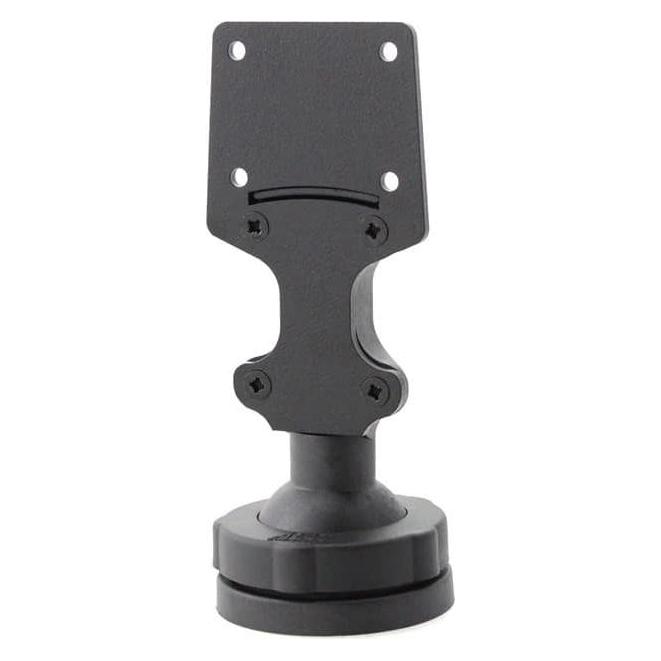
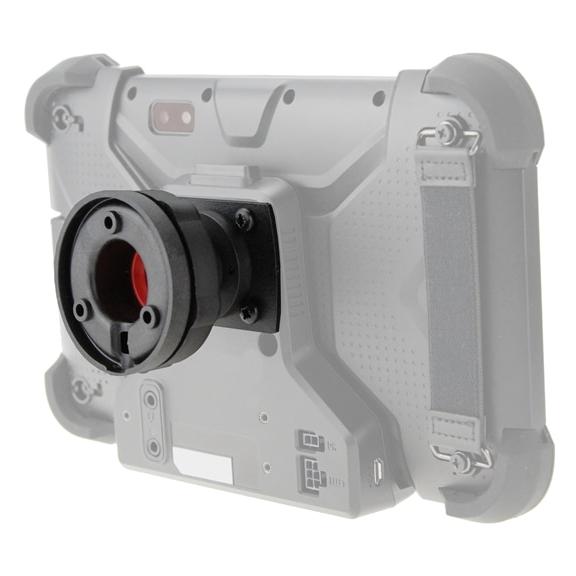
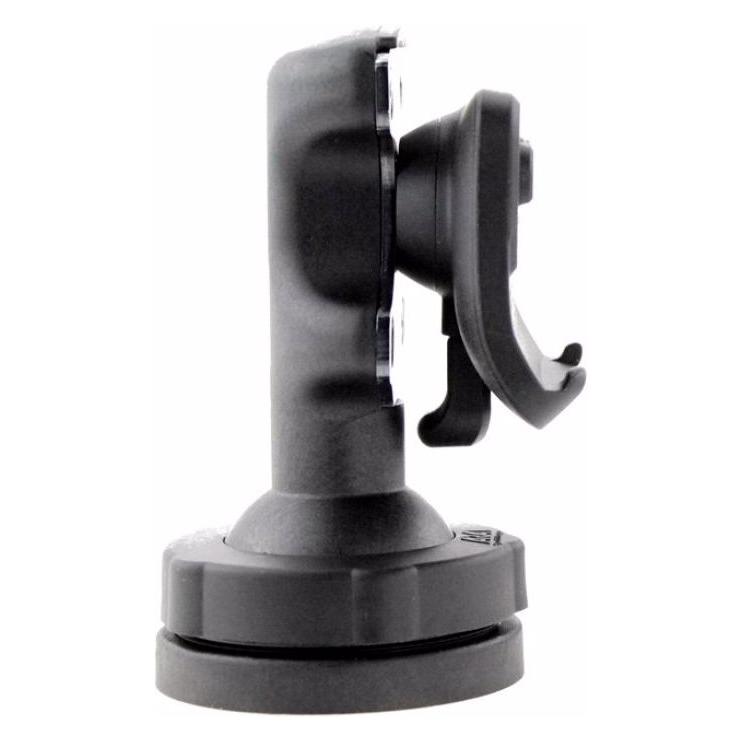
Arat, Navigationsgerät Zubehör, Bildschirm-AufnahmeDie Arat Bildschirm-Aufnahme für die Navigationsgeräte Webfleet Pro 5350 und 7350 bietet eine zuverlässige Lösung zur sicheren Befestigung und Aufbewahrung Ihres Geräts im Fahrzeug. Diese passive Halterung gewährleistet, dass Ihr Navigationsgerät während der Fahrt stabil und gut sichtbar bleibt. Die Montage erfordert eine fahrzeugspezifische Navi-Halterung, die separat erhältlich ist. Die Bildschirm-Aufnahme ist ideal für die feste Installation in PKW und LKW und sorgt dafür, dass Ihr Navigationsgerät immer griffbereit ist. Bitte beachten Sie, dass das erforderliche Kabel und die Cradle nicht im Lieferumfang enthalten sind. Diese Halterung ist eine praktische Ergänzung für alle, die häufig auf Navigationssysteme angewiesen sind und Wert auf Sicherheit und Benutzerfreundlichkeit legen. - Sichere Befestigung für Navigationsgeräte - Ideal für PKW und LKW - Erfordert fahrzeugspezifische Halterung - Einfache Installation und Handhabung.30,90 €*Versand: 0,00 €Sichere Weiterleitung zum Anbieter


-
Was bedeutet Bildschirm freigeben bei Zoom?
"Bildschirm freigeben bei Zoom" bedeutet, dass man seinen Bildschirminhalt mit anderen Teilnehmern in einem Zoom-Meeting teilen kann. Dies ermöglicht es, Präsentationen, Dokumente, Videos oder andere Inhalte live mit anderen zu teilen. Durch das Freigeben des Bildschirms können alle Teilnehmer sehen, was auf dem Bildschirm des Präsentators angezeigt wird. Dies ist besonders nützlich, um Informationen visuell zu vermitteln oder gemeinsam an Dokumenten zu arbeiten. Es ist wichtig zu beachten, dass beim Freigeben des Bildschirms auch sensible Informationen sichtbar werden können, daher sollte dies nur in einem sicheren Umfeld erfolgen. **
-
Warum geht Bildschirm Aufnahme nicht?
Es gibt mehrere mögliche Gründe, warum die Bildschirmaufnahme nicht funktioniert. Es könnte sein, dass die erforderlichen Berechtigungen nicht korrekt eingerichtet sind oder dass die Aufnahmesoftware nicht ordnungsgemäß installiert ist. Es könnte auch an technischen Problemen wie fehlerhafter Hardware oder Software liegen. Es ist auch möglich, dass die Einstellungen der Aufnahmesoftware nicht richtig konfiguriert sind. Es ist ratsam, diese möglichen Ursachen zu überprüfen und gegebenenfalls entsprechende Maßnahmen zu ergreifen, um das Problem zu beheben. **
-
Kann man bei Zoom den Bildschirm teilen?
Ja, bei Zoom kann man den Bildschirm teilen. Dies ermöglicht es den Teilnehmern, den Bildschirm des Hosts zu sehen und gemeinsam Dokumente, Präsentationen oder andere Inhalte zu betrachten. Der Host kann wählen, ob er den gesamten Bildschirm oder nur bestimmte Anwendungen teilen möchte. Diese Funktion ist besonders nützlich für virtuelle Meetings, Schulungen oder Präsentationen, bei denen visuelle Inhalte geteilt werden müssen. Um den Bildschirm zu teilen, klicken Sie einfach auf die Schaltfläche "Bildschirm teilen" in der Zoom-App und wählen Sie den gewünschten Bildschirm oder die gewünschte Anwendung aus, die Sie teilen möchten. **
-
Hat mein Bildschirm eine Kamera?
Hat mein Bildschirm eine Kamera? Nein, in der Regel haben Bildschirme keine eingebaute Kamera. Kameras sind normalerweise in Laptops, Smartphones, Tablets oder separaten Webcams zu finden. Wenn du unsicher bist, ob dein Bildschirm eine Kamera hat, kannst du die Herstellerinformationen überprüfen oder physisch nach einer Kamera suchen. Es ist wichtig, die Privatsphäre zu schützen und sicherzustellen, dass keine unerwünschten Aufnahmen gemacht werden. Wenn du eine Kamera benötigst, kannst du eine externe Webcam anschließen oder ein Gerät mit integrierter Kamera verwenden. **


Hat jeder Bildschirm eine Kamera?
Hat jeder Bildschirm eine Kamera? Nein, nicht jeder Bildschirm hat eine Kamera eingebaut. Viele Monitore und Bildschirme, insbesondere ältere Modelle oder spezialisierte Geräte wie digitale Schilder oder Industriemonitore, verfügen nicht über eine integrierte Kamera. In der Regel sind Kameras eher in Laptops, Tablets, Smartphones und bestimmten Fernsehgeräten zu finden. Es ist wichtig zu beachten, dass nicht alle Bildschirme automatisch über eine Kamera verfügen und Datenschutzbedenken bei der Verwendung von Kameras in Geräten berücksichtigt werden sollten. **
Wie mache ich eine Bildschirm Aufnahme?
Um eine Bildschirmaufnahme zu machen, benötigst du eine spezielle Software, die es dir ermöglicht, den Bildschirm deines Computers aufzunehmen. Es gibt verschiedene Programme wie z.B. OBS Studio, Camtasia oder ScreenFlow, die diese Funktion bieten. Nachdem du die Software installiert hast, kannst du ein neues Aufnahmeprojekt erstellen und die gewünschten Einstellungen vornehmen. Anschließend startest du die Aufnahme und kannst den Bildschirminhalt aufzeichnen. Nachdem du die Aufnahme beendet hast, kannst du das Video speichern und bei Bedarf bearbeiten oder teilen. **
Top-Angebote
Produkte zum Begriff Bildschirm:
-
Nedis Digitale Fotokamera Dualer Bildschirm 48 MPixel 4K@30fps 5 MPixel CMOS Schwarz (5 Mpx), Kamera, SchwarzDie Nedis Digitale Fotokamera ist die ideale Wahl für alle, die Momente in beeindruckender Qualität festhalten möchten. Mit einem 5-MP-CMOS-Sensor ermöglicht sie die Aufnahme von 48-Megapixel-Fotos und die Aufnahme von ruckelfreien 4K-Ultra-HD-Videos bei 30 Bildern pro Sekunde. Die Kamera ist benutzerfreundlich und eignet sich hervorragend für Fotografie, Vlogging, Reisen und Livestreaming. Ausgestattet mit zwei HD-Bildschirmen, einem 2,5-Zoll-Display auf der Rückseite und einem 1,3-Zoll-Display auf der Vorderseite, bietet sie Flexibilität für Selfies und kreative Aufnahmen. Der 18-fache Digitalzoom und verschiedene kreative Filter ermöglichen es, jedem Bild einen individuellen Stil zu verleihen. Mit einem Gewicht von nur 100 Gramm ist die Kamera leicht und kompakt, ideal für unterwegs. Sie unterstützt MicroSD-Karten bis zu 64 GB und bietet praktische Anschlussmöglichkeiten für Livestreaming und Audioaufnahmen. - 48 Megapixel für gestochen scharfe Fotos - 4K@30fps Videoaufnahme für hohe Bildqualität - Zwei HD-Bildschirme für vielseitige Nutzung - 18-facher Digitalzoom für kreative Aufnahmen.55,90 €*Versand: 0,00 €Sichere Weiterleitung zum Anbieter
-
Die Kamera im FokusDie Kamera im Fokus , Von der gekurbelten zur digitalen Filmkunst in der deutschen Kinematografie , Schläuche & Leitungen > Motorkühlung , Erscheinungsjahr: 202409, Produktform: Kartoniert, Titel der Reihe: CineGraph Buch##, Seitenzahl/Blattzahl: 200, Abbildungen: schwarz-weiße Abbildungen, Keyword: Filmtechnik; Filmproduktion; Filmmaterial; Lichtsetzung; digitale Kamera; CineGraph, Fachschema: Film / Kritik, Rezeption~Film / Recht, Produktion, Wirtschaft, Fachkategorie: Filmproduktion: Produktionstechniken, Warengruppe: HC/Theater/Ballett/Film/Fernsehen, UNSPSC: 49019900, Warenverzeichnis für die Außenhandelsstatistik: 49019900, Länge: 210, Breite: 146, Höhe: 17, Gewicht: 253, Produktform: Kartoniert, Genre: Geisteswissenschaften/Kunst/Musik,39,00 €*Versand: 0,00 €Sichere Weiterleitung zum Anbieter
-
Was ist Bildschirm Zoom?
Bildschirm-Zoom ist eine Funktion, die es ermöglicht, den Inhalt auf einem Bildschirm zu vergrößern, um ihn besser lesen oder sehen zu können. Diese Funktion ist besonders nützlich für Personen mit Sehschwierigkeiten oder für diejenigen, die Details auf dem Bildschirm genauer betrachten möchten. Durch die Verwendung von Bildschirm-Zoom können Benutzer die Größe von Text, Bildern und anderen Elementen auf dem Bildschirm anpassen, um sie besser sichtbar zu machen. Es gibt verschiedene Möglichkeiten, Bildschirm-Zoom einzustellen, je nach Betriebssystem und Gerät. Insgesamt ist Bildschirm-Zoom eine hilfreiche Funktion, um die Benutzerfreundlichkeit und Zugänglichkeit von digitalen Inhalten zu verbessern. **
-
Was bedeutet Bildschirm freigeben Zoom?
"Bildschirm freigeben" in Zoom bezieht sich darauf, dass man seinen Bildschirminhalt mit anderen Teilnehmern teilen kann. Dies ermöglicht es, Präsentationen, Dokumente oder andere Inhalte in Echtzeit zu zeigen. Durch das Freigeben des Bildschirms können alle Teilnehmer sehen, was auf dem Bildschirm des Hosts passiert. Dies ist besonders nützlich für virtuelle Meetings, Schulungen oder Präsentationen. Insgesamt erleichtert die Funktion "Bildschirm freigeben" die Zusammenarbeit und den Informationsaustausch in virtuellen Umgebungen. **
-
Was bedeutet Bildschirm freigeben bei Zoom?
"Bildschirm freigeben bei Zoom" bedeutet, dass man seinen Bildschirminhalt mit anderen Teilnehmern in einem Zoom-Meeting teilen kann. Dies ermöglicht es, Präsentationen, Dokumente, Videos oder andere Inhalte live mit anderen zu teilen. Durch das Freigeben des Bildschirms können alle Teilnehmer sehen, was auf dem Bildschirm des Präsentators angezeigt wird. Dies ist besonders nützlich, um Informationen visuell zu vermitteln oder gemeinsam an Dokumenten zu arbeiten. Es ist wichtig zu beachten, dass beim Freigeben des Bildschirms auch sensible Informationen sichtbar werden können, daher sollte dies nur in einem sicheren Umfeld erfolgen. **
-
Warum geht Bildschirm Aufnahme nicht?
Es gibt mehrere mögliche Gründe, warum die Bildschirmaufnahme nicht funktioniert. Es könnte sein, dass die erforderlichen Berechtigungen nicht korrekt eingerichtet sind oder dass die Aufnahmesoftware nicht ordnungsgemäß installiert ist. Es könnte auch an technischen Problemen wie fehlerhafter Hardware oder Software liegen. Es ist auch möglich, dass die Einstellungen der Aufnahmesoftware nicht richtig konfiguriert sind. Es ist ratsam, diese möglichen Ursachen zu überprüfen und gegebenenfalls entsprechende Maßnahmen zu ergreifen, um das Problem zu beheben. **
Ähnliche Suchbegriffe für Bildschirm
-
Arat, Navigationsgerät Zubehör, Bildschirm-AufnahmeDie Arat Bildschirm-Aufnahme für die Navigationsgeräte Webfleet Pro 5350 und 7350 bietet eine zuverlässige Lösung zur sicheren Befestigung und Aufbewahrung Ihres Geräts im Fahrzeug. Diese passive Halterung gewährleistet, dass Ihr Navigationsgerät während der Fahrt stabil und gut sichtbar bleibt. Die Montage erfordert eine fahrzeugspezifische Navi-Halterung, die separat erhältlich ist. Die Bildschirm-Aufnahme ist ideal für die feste Installation in PKW und LKW und sorgt dafür, dass Ihr Navigationsgerät immer griffbereit ist. Bitte beachten Sie, dass das erforderliche Kabel und die Cradle nicht im Lieferumfang enthalten sind. Diese Halterung ist eine praktische Ergänzung für alle, die häufig auf Navigationssysteme angewiesen sind und Wert auf Sicherheit und Benutzerfreundlichkeit legen. - Sichere Befestigung für Navigationsgeräte - Ideal für PKW und LKW - Erfordert fahrzeugspezifische Halterung - Einfache Installation und Handhabung.30,90 €*Versand: 0,00 €Sichere Weiterleitung zum Anbieter
-
Digitale Infostele doppelseitig 43" mit BildschirmMit dieser doppelseitigen digitalen Stele können Sie Ihre Werbebotschaft optimal präsentieren. Das robuste Aluminiumgehäuse ist mit gehärtetem Glas für zusätzlichen Schutz ausgestattet. Perfekt für Einkaufszentren, Ausstellungen und Flughäfen.5056,98 €*Versand: 0,00 €Sichere Weiterleitung zum Anbieter
-
Digitale Infostele Slim 55" mit BildschirmDiese digitale Werbestele mit schlankem Design lenkt die Aufmerksamkeit auf Ihre Werbebotschaft. Die Vorderseite ist aus gehärtetem Sicherheitsglas gefertigt, um den Bildschirm zu schützen. Perfekt für den Einsatz an Orten, an denen Sie nur wenig Platz haben, wie z. B. auf einer Messe oder am Eingang eines Geschäfts.3402,77 €*Versand: 0,00 €Sichere Weiterleitung zum Anbieter
-
Kann man bei Zoom den Bildschirm teilen?
Ja, bei Zoom kann man den Bildschirm teilen. Dies ermöglicht es den Teilnehmern, den Bildschirm des Hosts zu sehen und gemeinsam Dokumente, Präsentationen oder andere Inhalte zu betrachten. Der Host kann wählen, ob er den gesamten Bildschirm oder nur bestimmte Anwendungen teilen möchte. Diese Funktion ist besonders nützlich für virtuelle Meetings, Schulungen oder Präsentationen, bei denen visuelle Inhalte geteilt werden müssen. Um den Bildschirm zu teilen, klicken Sie einfach auf die Schaltfläche "Bildschirm teilen" in der Zoom-App und wählen Sie den gewünschten Bildschirm oder die gewünschte Anwendung aus, die Sie teilen möchten. **
-
Hat mein Bildschirm eine Kamera?
Hat mein Bildschirm eine Kamera? Nein, in der Regel haben Bildschirme keine eingebaute Kamera. Kameras sind normalerweise in Laptops, Smartphones, Tablets oder separaten Webcams zu finden. Wenn du unsicher bist, ob dein Bildschirm eine Kamera hat, kannst du die Herstellerinformationen überprüfen oder physisch nach einer Kamera suchen. Es ist wichtig, die Privatsphäre zu schützen und sicherzustellen, dass keine unerwünschten Aufnahmen gemacht werden. Wenn du eine Kamera benötigst, kannst du eine externe Webcam anschließen oder ein Gerät mit integrierter Kamera verwenden. **
-
Hat jeder Bildschirm eine Kamera?
Hat jeder Bildschirm eine Kamera? Nein, nicht jeder Bildschirm hat eine Kamera eingebaut. Viele Monitore und Bildschirme, insbesondere ältere Modelle oder spezialisierte Geräte wie digitale Schilder oder Industriemonitore, verfügen nicht über eine integrierte Kamera. In der Regel sind Kameras eher in Laptops, Tablets, Smartphones und bestimmten Fernsehgeräten zu finden. Es ist wichtig zu beachten, dass nicht alle Bildschirme automatisch über eine Kamera verfügen und Datenschutzbedenken bei der Verwendung von Kameras in Geräten berücksichtigt werden sollten. **
-
Wie mache ich eine Bildschirm Aufnahme?
Um eine Bildschirmaufnahme zu machen, benötigst du eine spezielle Software, die es dir ermöglicht, den Bildschirm deines Computers aufzunehmen. Es gibt verschiedene Programme wie z.B. OBS Studio, Camtasia oder ScreenFlow, die diese Funktion bieten. Nachdem du die Software installiert hast, kannst du ein neues Aufnahmeprojekt erstellen und die gewünschten Einstellungen vornehmen. Anschließend startest du die Aufnahme und kannst den Bildschirminhalt aufzeichnen. Nachdem du die Aufnahme beendet hast, kannst du das Video speichern und bei Bedarf bearbeiten oder teilen. **
* Alle Preise verstehen sich inklusive der gesetzlichen Mehrwertsteuer und ggf. zuzüglich Versandkosten. Die Angebotsinformationen basieren auf den Angaben des jeweiligen Shops und werden über automatisierte Prozesse aktualisiert. Eine Aktualisierung in Echtzeit findet nicht statt, so dass es im Einzelfall zu Abweichungen kommen kann. ** Hinweis: Teile dieses Inhalts wurden von KI erstellt.